lowcode-engine-vue 设计器使用指南
Vue 2.7 / Vue 3 低代码设计器的使用说明:切换版本、页面与低代码组件、区块、源码面板、数据源、多语言、第三方物料、出码,以及自己开发物料和物料协议速查。
这是 lowcode-vue.pages.dev 这个设计器的使用说明,设计器左下角的“如何使用”按钮打开的就是这一页。它基于阿里 LowCode Engine,同一套设计器可以搭 Vue 3 页面,也可以搭 Vue 2.7 页面。
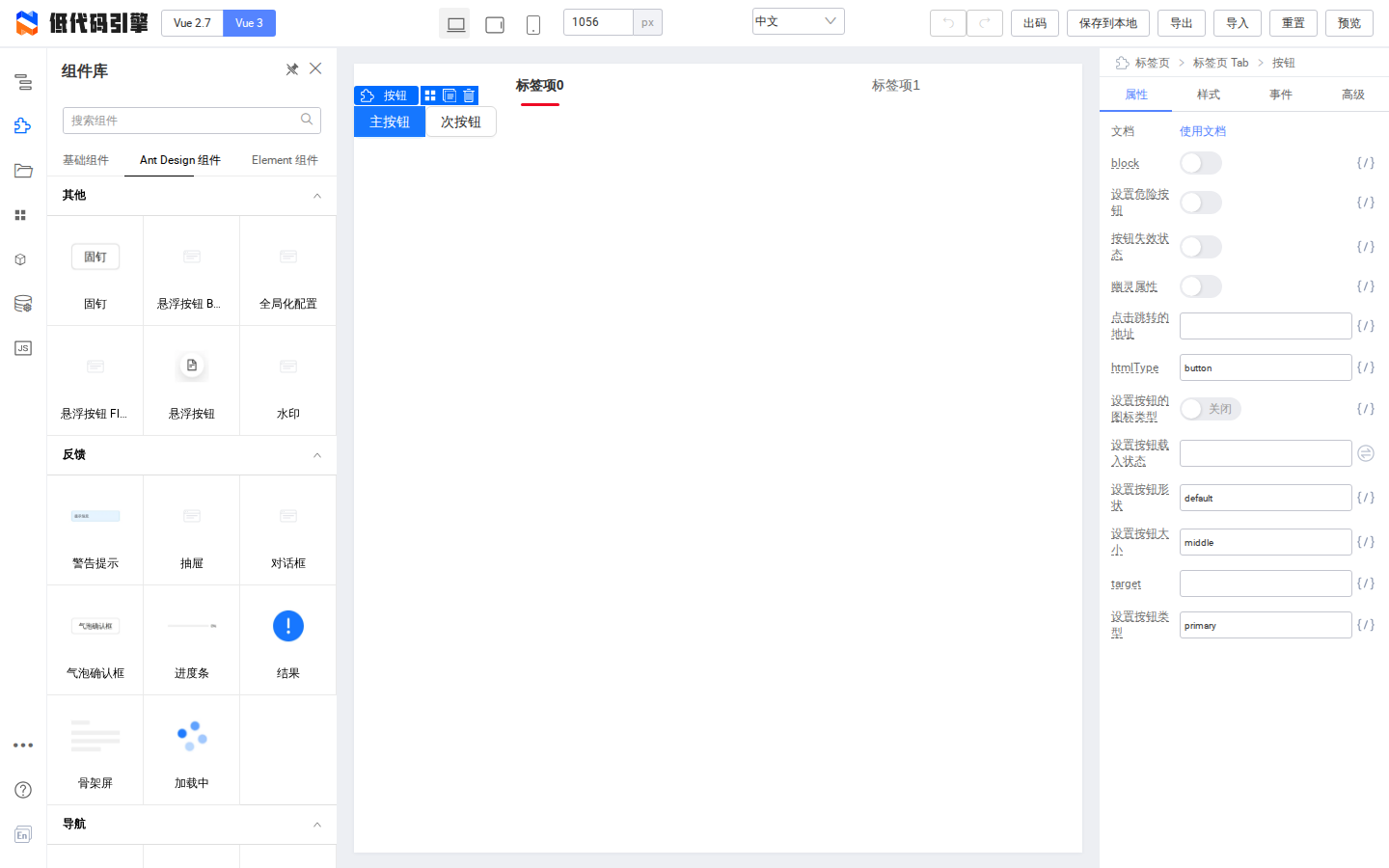
界面一览
- 顶栏:左侧切换 Vue 版本;中间切换画布尺寸和画布语言;右侧是撤销 / 重做、出码、保存到本地、导出、导入、重置、预览。
- 左侧栏:从上到下是大纲树、组件库、页面、区块、物料、数据源、源码面板;左下角是 Schema(查看和编辑当前页面的 JSON)、“如何使用”和设计器界面语言切换。
- 画布:点击选中节点,右键可以选择父级组件、复制、粘贴或删除。
- 右侧:选中节点后显示它的属性、样式、事件和高级设置。
打开与切换版本
打开 lowcode-vue.pages.dev,默认是 Vue 3;顶栏左侧的“Vue 2.7 / Vue 3”可以切换版本(也可以直接在地址上加 ?vue=2 / ?vue=3),切换前会自动保存当前项目。两个版本的项目分开保存,互不影响。
地址加上 client=pc 可以切到桌面画布,默认是移动端画布。
两个版本各带三套组件库:
| Vue 版本 | 组件库 |
|---|---|
| Vue 3 | Element Plus 2、Vant 4、Ant Design Vue 4 |
| Vue 2.7 | Element UI 2.15、Vant 2、Ant Design Vue 1 |
页面、低代码组件和区块
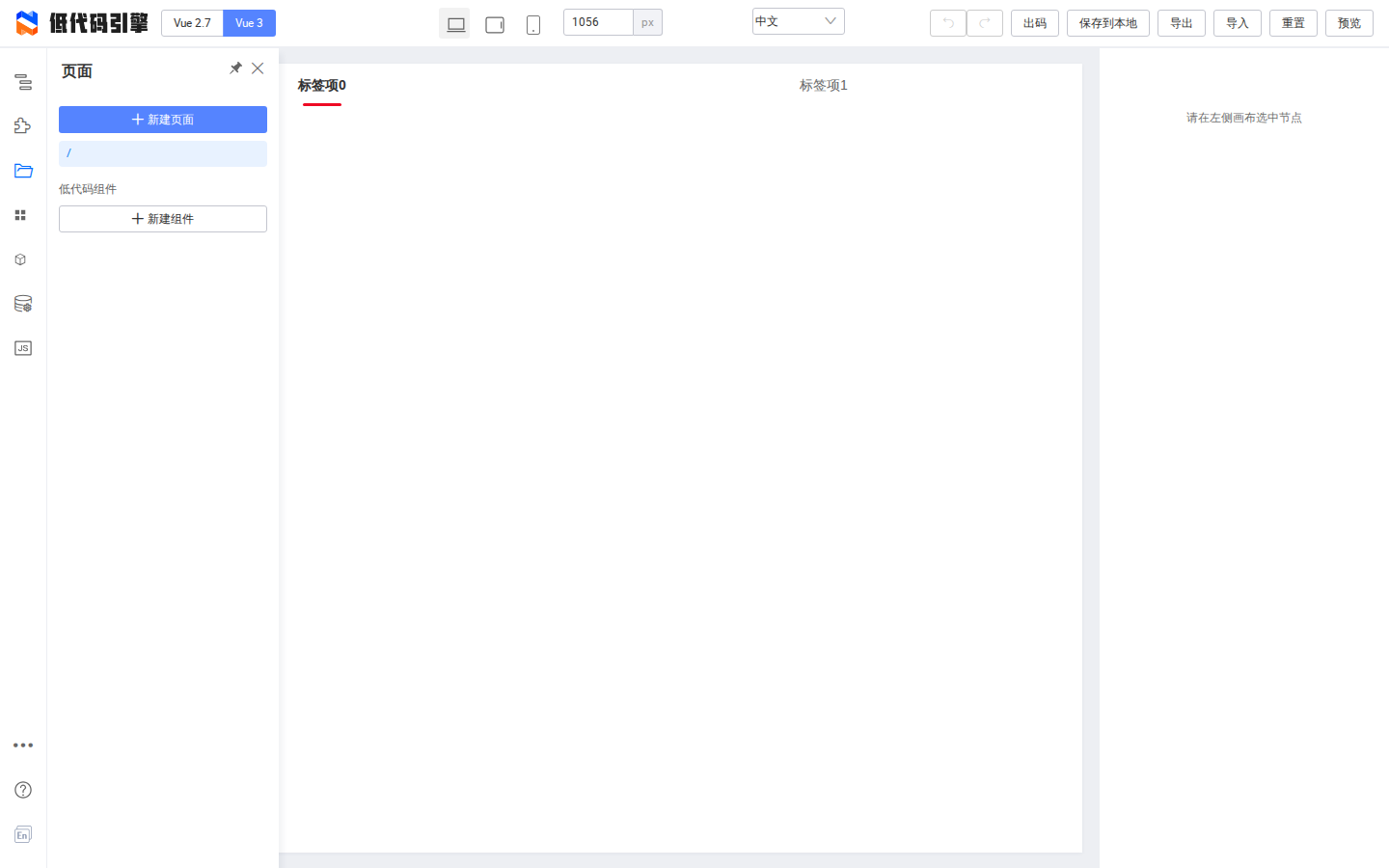
- 页面:左侧“页面”面板里新建页面(填路由路径,如
/about),切换或删除页面。 - 低代码组件:同一个面板里“新建组件”(名称用大驼峰,如
UserCard),像编辑页面一样编辑它,在源码面板里用props声明它的属性;之后它会出现在组件库的“低代码组件”分组里,页面可以像普通组件一样使用。 - 区块:选中画布里的节点,点工具栏上的“保存为区块”;之后可以在“区块”面板里拖入或点击插入一份拷贝。
写代码:this 与生命周期
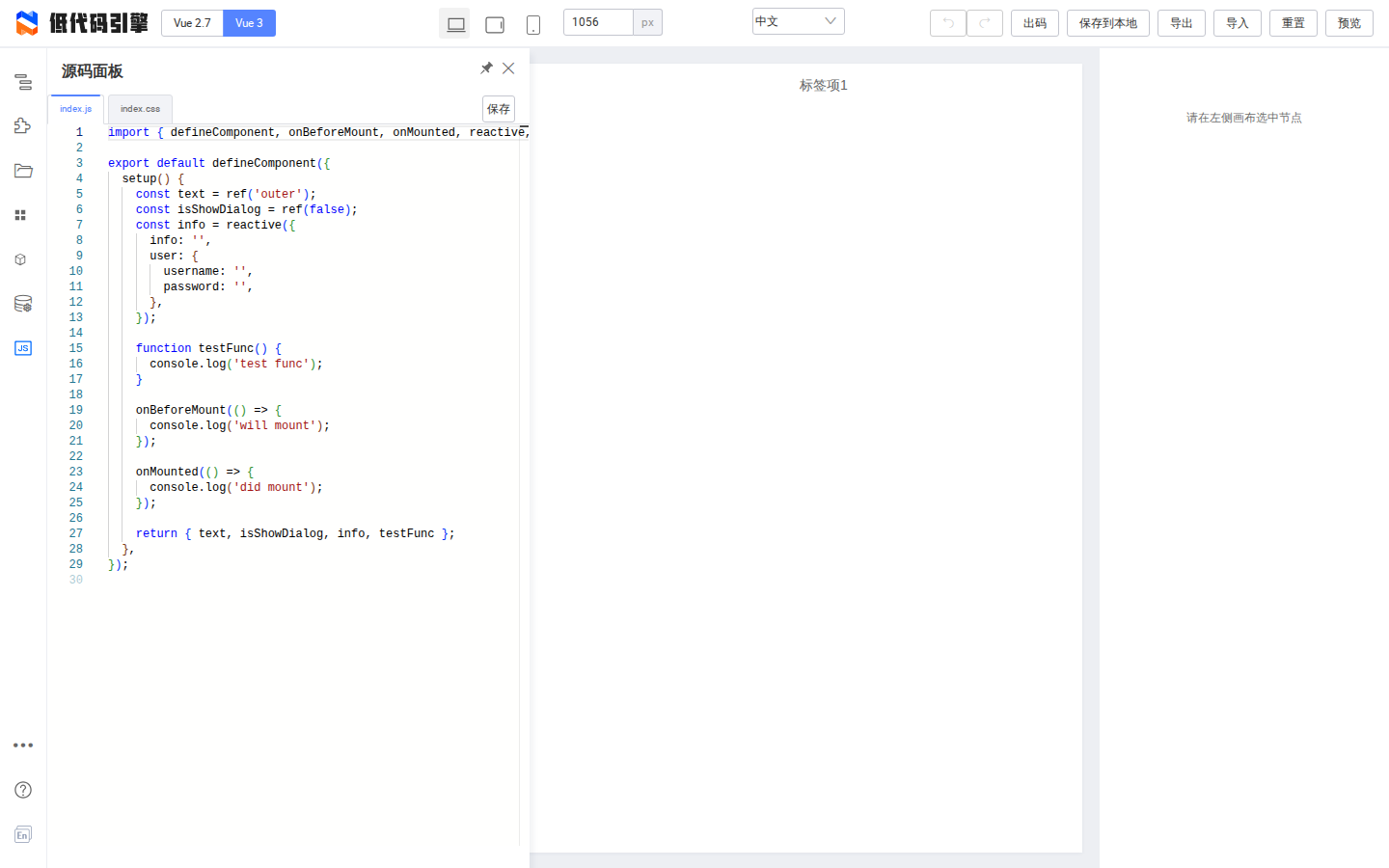
源码面板里用 Vue 的写法,导出一个组件,在 setup() 里返回的状态和方法可以在绑定变量和事件里通过 this.xxx 使用:
import { ref } from 'vue'

export default {
  setup() {
    const count = ref(0)
    function add() {
      count.value++
    }
    // 返回的 count、add 会出现在变量绑定和事件绑定的列表里
    return { count, add }
  },
}绑定弹窗里的列表是从代码里静态读出来的:只认 setup() 最后返回的那个对象字面量,函数算方法,其他算状态。返回值写成别的形式(比如先赋给变量再返回)时,代码照常运行,只是不会出现在列表里,需要手写 this.xxx。
从 React 版低代码引擎过来的 schema 也能直接用,对应关系是:
this.props.xxx、this.state.xxx都写成this.xxx;- schema 里的
state会变成 Vue 的响应式数据; - 生命周期会映射成 Vue 的:
componentDidMount→onMounted,componentDidCatch→onErrorCaptured,shouldComponentUpdate→onBeforeUpdate,componentWillUnmount→onBeforeUnmount;也可以直接用 Vue 的名字(mounted、beforeUnmount等); - 其余方法会成为组件的方法。
Vue 3 下源码面板带完整的 Vue 3.5 和 vue-router 5 类型提示,Vue 2.7 下是 Vue 2.7 和 vue-router 3 的。
数据源
左侧“数据源”面板新建数据源,类型可以选 fetch 或 jsonp。开启“自动请求”的数据源在页面挂载时加载,结果按数据源 ID 挂到 this 上(例如 ID 为 info 时用 this.info)。
jsonp 默认用 callback 作为回调参数名,可以改“回调参数名”;也可以填“回调函数名”指定固定的函数名,静态的 mock 文件就需要这样(示例见 /mock/info.jsonp.js)。
多语言
这里有两种“语言”,互不影响:
- 设计器界面的语言:左下角的切换按钮,切的是设计器自己的菜单和面板。
- 画布的语言:顶栏中间的“中文 / English”,切的是你搭的页面显示哪种语言的文案。
项目的多语言文案放在项目 schema 的 i18n 里,在绑定里用 this.i18n('key') 取。示例项目里,Vue 3 版的两个按钮就绑定了多语言文案,把画布切到 English 可以看到效果。预览会沿用画布当前的语言,预览页顶部也能切换。
保存、预览、出码
- 保存到本地(
⌘S/Ctrl+S):项目保存在当前浏览器里,按 Vue 版本分开。换浏览器或清掉站点数据后就没有了,要带走请用导出。 - 预览:在新窗口打开当前页面,项目有多个页面或多语言时,顶部可以切换。
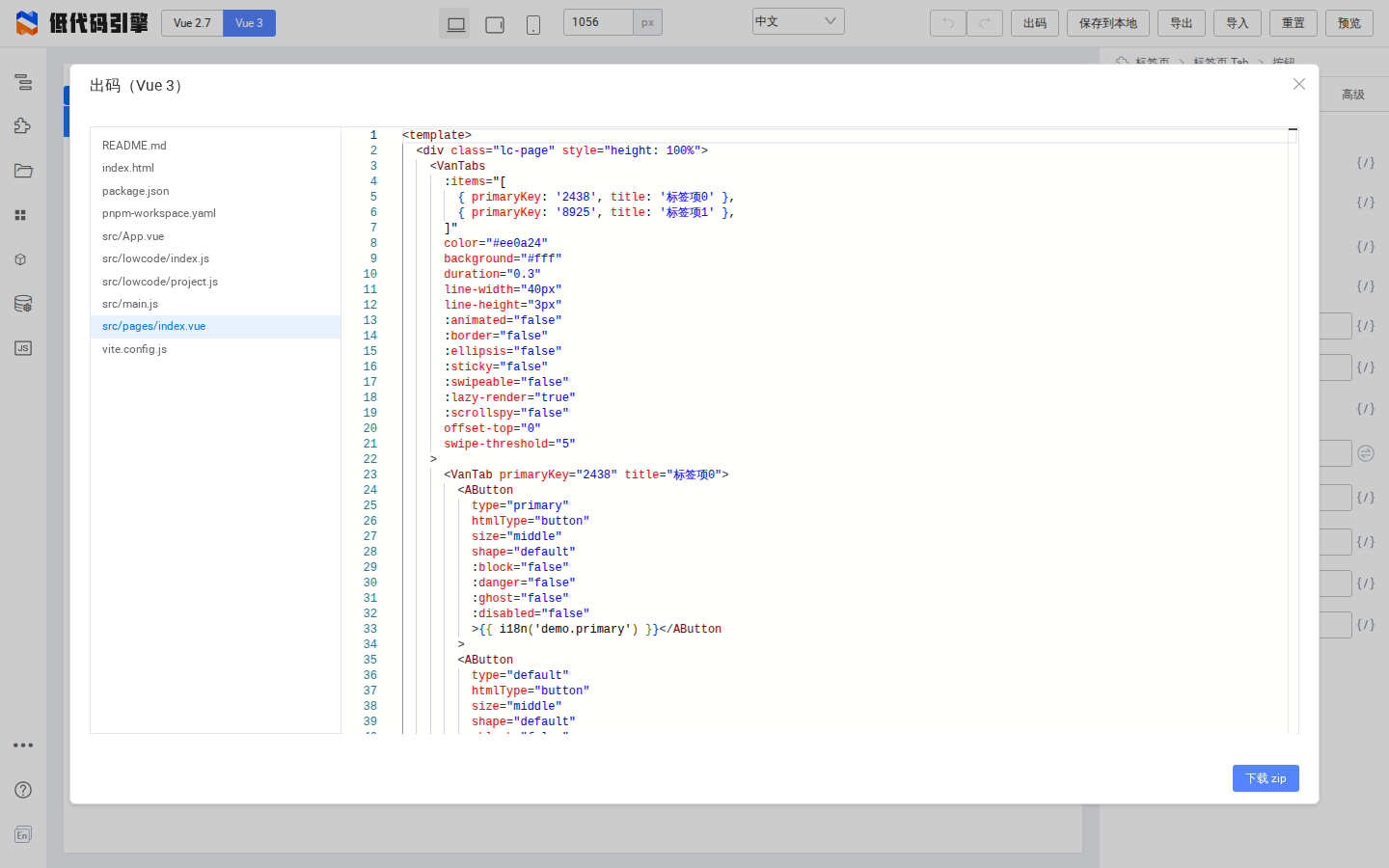
- 出码:生成对应 Vue 版本的 Vite 项目,可以在弹窗里逐个查看文件,再下载 zip。弹窗里会列出没能原样导出的内容(比如找不到来源的组件、需要自己注册的指令、写成相对地址的数据源)。
- 导出 / 导入:导出成 JSON 文件,可以在另一台电脑或另一个浏览器里导入。只能导入同一个 Vue 版本的项目。
- 重置:清除当前 Vue 版本已保存的项目,恢复成示例项目。
第三方物料
左侧“物料”面板里填写物料 assets.json 的地址(物料构建器生成的格式),添加后它的组件马上出现在组件库里。物料地址会随项目一起保存、导出和导入,下次打开时自动加载。移除物料需要保存并刷新后才生效。
自己开发物料
用脚手架创建物料项目(会问你选 Vue 2.7 还是 Vue 3),里面已经带了一个示例组件和它的描述:
pnpm create @cdlab996/lowcode my-materials --vue 3
cd my-materials
pnpm dev     # lowcode-material dev:监听构建,在 http://127.0.0.1:9000 提供 assets.json
pnpm build   # lowcode-material build:产出 index.js / meta.js / assets.json
组件描述写在 meta.ts 里,格式见下面的物料协议速查。开发时把 http://127.0.0.1:9000/assets.json 填进设计器的“物料”面板就能看到效果;发布到 npm 后,assets.json 里的地址默认指向 unpkg(可以通过 assetsConfig.baseUrl 改),把它填进“物料”面板即可。
构建器 lowcode-material build 会产出三样东西:
index.js:组件库本身,挂在window[library]上;meta.js:汇总所有组件描述,挂在window[library + 'Meta']上;assets.json:其中每个组件只写{ exportName, url },引擎会去加载这个meta.js。
如果物料入口是从组件库重新导出的(比如 export { Button as VanButton } from 'vant'),assets.json 的包信息里还会多一个 codegen 字段,记录每个组件的真实导出、需要引入的样式和依赖版本,出码时就靠它生成 import。
物料协议速查
整理自 lowcode-engine-docs 的《基础组件转物料信息整理说明》,按现在的实现做了更新。逐个字段的完整说明和 Element、Vant 的完整示例,仍保留在前端架构一文的“组件转物料”一节。
组件要在低代码平台里用,需要转成平台能识别的物料:一份资产包(assets.json)描述组件从哪里加载,每个组件再配一份描述,说明它在设计器里怎么用。
资产包 packages[]:告诉引擎去哪里加载组件库。引擎加载 UMD 包后,在 window[library] 上找组件。
| 字段 | 说明 |
|---|---|
package / version | npm 包名和版本,组件描述里的 npm.package 靠它对上 |
library | UMD 包挂在 window 上的全局变量名 |
urls | 渲染态要加载的 js / css;editUrls 是编辑态专用的资源(可选) |
deps | 依赖的其他资源(填它们的 id 或 package) |
type / schema | lowCode 类型的包直接带低代码组件的 schema |
async / exportMode 等 | 异步对象、从其他包导出等进阶用法 |
组件描述分三部分:
- 基础信息:
componentName、title、description、docUrl、screenshot、devMode(proCode/lowCode),以及决定组件从哪里来的npm(package、exportName、subName、destructuring);在组件面板里的位置由group(tab)、category(区域)、priority(排序)决定;snippets是从组件面板拖进画布时插入的默认 schema,可以有多个。 - 属性信息
props:每项包含name、propType、description、defaultValue。propType有基本类型(string、number、bool、array、object、func、node(具名插槽)、any),也有复合类型:oneOf(枚举,生成下拉 setter)、oneOfType(多种类型之间切换 setter)、arrayOf、shape、exact。 - 能力配置
configure:props:属性面板的写法,type: 'field' | 'group'、title(可以写成{ label, tip })、setter、defaultValue、supportVariable、condition(控制是否显示),以及用来自定义取值和赋值的extraProps.getValue/setValue。supports:通用面板支持哪些能力,events、loop、condition、style、className。component:isContainer(是否容器)、isModal(是否浮层)、nestingRule(parentWhitelist/childWhitelist等嵌套约束)、rootSelector、disableBehaviors、actions。advanced:initialChildren(拖入时自动生成子节点)、getResizingHandlers,以及onNodeAdd、onNodeRemove、onSubtreeModified等回调。
- 以设计器里的使用体验为先,而不是物料写起来方便:说明文字写清楚,过长的说明放进
title: { label, tip }的tip里。 - 拖进画布时希望带上的默认值,写在
snippets的schema.props里。 - 默认插槽和具名插槽互斥的组件,要显式定义
default,并把isContainer设为false。 - ArraySetter 的属性不要再写
type: 'field',否则面板改了数据,视图不会同步。 - Vue 3 的事件属性要写成驼峰的
onXxx(比如onExpandChange),写成onExpand-change永远不会触发。 - 子组件只能放在特定父组件里的(
TableColumn、SelectOption这类),用nestingRule.parentWhitelist限制位置。
本地运行设计器
想改设计器本身,或者调试渲染器、物料:
git clone https://github.com/wuchendi/lowcode-engine-vue.git
cd lowcode-engine-vue
pnpm install   # 安装时会构建所有包
pnpm dev       # 设计器 + 两个 Vue 版本的渲染器,改动后自动重新构建,打开的页面自动刷新
pnpm dev --watch vant4,engine-ext-vue   # 同时监听物料、setter 或源码编辑器的改动
pnpm dev 需要 nsl;没有安装时,用 pnpm -C apps/designer dev:build(监听构建)加 pnpm -C apps/designer dev:bare(在 5577 端口提供构建结果)。
以前各个包分散在不同仓库,调试渲染器得用浏览器插件 XSwitch 把线上的 vue-simulator-renderer.js 等资源代理到本地的开发服务。现在所有包都在一个仓库里,设计器直接读各个包的构建产物,改完保存、等构建完成就能在页面上看到效果,不再需要代理。